


Знать модель материнской платы необходимо при переустановке Windows, модернизации или замене комплектующих. В первом случае это нужно для поиска драйверов, во втором — для проверки разъёмов и совместимости с другими компонентами. Если материнская плата вышла из строя, перед её заменой важно определить производителя и модель. Это можно сделать с помощью операционной системы, сторонних программ или визуального осмотра.
Визуальный осмотр
Вскрываем корпус ПК, предварительно обесточив его. Снятие одной боковой крышки позволяет увидеть всю начинку системного блока. Материнскую плату определить несложно: к ней крепится процессор с кулером, планки оперативной памяти, видеокарта (если есть). Производители, как правило, используют крупные знаки при обозначении марки и модели устройства. Самые большие буквы с цифрами на плате и будут искомой информацией.
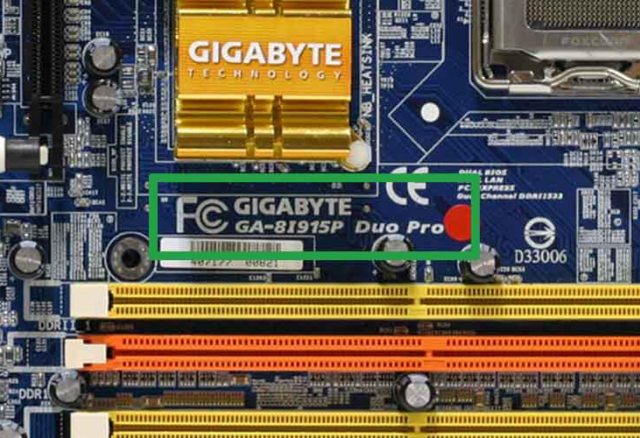
Для ноутбука такая процедура будет весьма затруднительна.
Чтобы избежать подобного радикального метода с отключением и разборкой, есть и другие способы.
Встроенные утилиты и возможности операционной системы
«Сведения о системе»
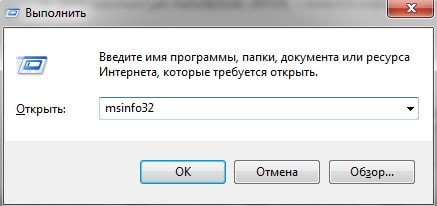
Присутствует в Windows 7 и Windows 10. Чтобы к ней добраться:
- одновременно нажать WIN (клавиша с эмблемой Windows) и R;
- ввести msinfo32;
- клавиша ENTER.
Выскочившее окно выдаст необходимую информацию (смотреть «изготовитель» и «модель основной платы»).
DxDiag
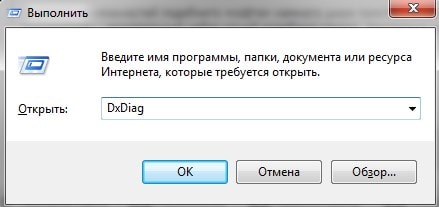
Тоже вшитая в ОС программа. Последовательность действий такая же, как и в предыдущем случае. Только ввести нужно DxDiag.
Командная строка Windows (PowerShell)
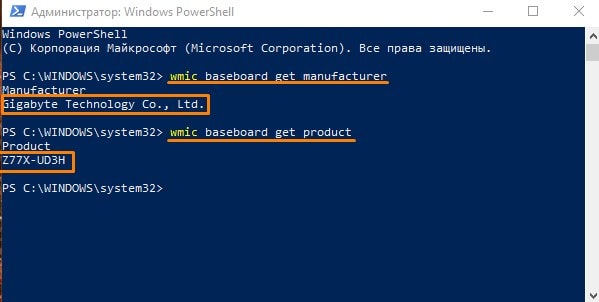
В последних версиях Win 10, при нажатии клавиши Пуск, в меню вместо «командная строка» появилось «Windows PowerShell». Запускаем ее или командную строку. В открывшемся окне ввести:
- wmic baseboard get product, ENTER, - высветится модель МП;
- wmic baseboard get manufacturer, ENTER, – появится информация о производителе.
Если перечисленные методы не полностью удовлетворяют любопытство пользователя, есть и другие.
Независимые программы для сбора сведений о системе
Диапазон возможностей подобного «софта» намного шире простого сбора информации о материнской плате. Сведения обо всех компонентах компьютера, данные о напряжении, скорости вращения кулеров, температуре – минимальный набор опций подобных утилит. Некоторые из них позволяют протестировать отдельные составляющие ПК на наличие ошибок. Вот самые популярные бесплатные программы:
- HWMonitor.
- CPU-Z.
- Piriform Speccy.
- HWiNFO32.
- AIDA64.
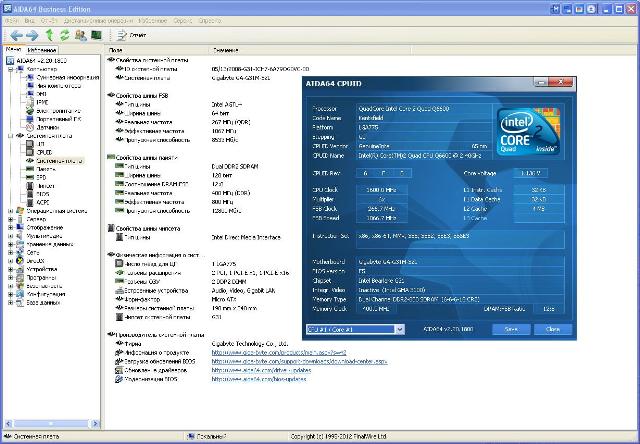
Последняя - распространенное ПО для сбора сведений о начинке компьютера. Позволяет протестировать всю систему на стабильность. Кроме этого присутствуют тесты кэша и памяти, жесткого диска, видеокарты и процессора, диагностика монитора. Контроль состояния батареи ноутбука. Есть платная и бесплатная демоверсия. Для получения нужной нам информации о модели материнской платы подойдет и бесплатная.
Эти утилиты можно скачать с официальных сайтов. С их помощью можно многое узнать о работе и состоянии всех составляющих ноутбука или системного блока. Для того же, чтобы просто узнать модель и производителя материнской платы, достаточно воспользоваться встроенными функциями операционной системы.