

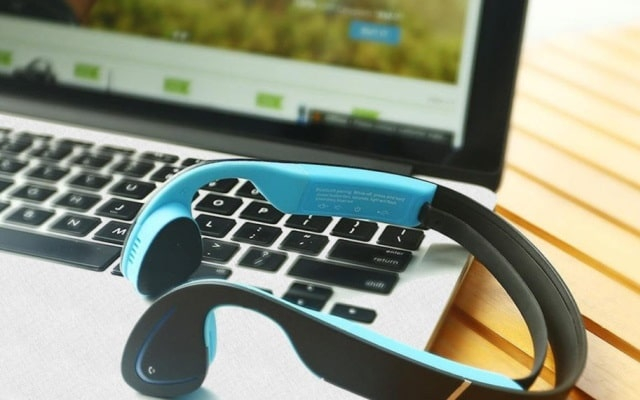
Некоторые люди рано или поздно сталкиваются с такой, на первый взгляд, несложной задачей, как подключение беспроводных наушников к компьютеру. Но через небольшой промежуток времени выясняется, что ничего не выходит.
Для таких случаев и подготовлена данная статья. Дальше разберем, как подключить bluetooth-наушники к ноутбуку на операционной системе Windows 8, 10 и 11. Также расскажем, как решить проблему, если они подключены, но звук в них не воспроизводится.
Что нам понадобится
Для того, чтобы подключить bluetooth наушники от QwertyShop к компьютеру потребуются:
- сама гарнитура и ноутбук;
- внешний bluetooth-адаптер, если нет встроенного;
- драйвер bluetooth.
Чтобы передать звук с компьютера на наушники, нужно устройство для преобразования сигнала - bluetooth-адаптер. Обычно он уже встроен, однако есть модели и без него. Проверить наличие адаптера можно в технических характеристиках компьютера. Если его нет, можно купить внешнее устройство.
Драйвер необходим, чтобы операционная система могла работать с адаптером. При покупке ноутбука на qwertyshop.ua, или в других официальных магазинах, весь набор драйверов уже предустановлен. Его наличие проверяется в параметрах. Если драйвера нет, его можно скачать в интернете.
Как подключить bluetooth-наушники к ноутбуку на Windows 11
Для того, чтобы подключить беспроводные наушники на 11 версии Windows, нужно включить Bluetooth на ноутбуке и перейти в «Параметры». Для этого потребуется найти в трее соответствующий значок и щелкнуть по нему правой кнопкой мыши. В открывшемся контекстном меню выбрать «Перейти к параметрам». После этого зайти в раздел «Bluetooth и устройства». Убедиться, что функция включена, после чего нажать на кнопку «Добавить устройство». Откроется окно, в котором нужно выбрать тип устройства.
После этого начнется поиск доступных устройств. На этом этапе нужно включить bluetooth-наушники. Важно убедиться, что они не подключены к другим устройствам, а их индикатор активно мигает. Когда компьютер увидит наушники, их имя появится в списке. После чего нужно нажать на него. Начнется подключение. Если операция успешно, то появится соответствующее окно.
Как подключить bluetooth-наушники к ноутбуку на Windows 10
Для начала нужно включить функцию на ноутбуке. Это можно сделать тремя способами - через панель, в параметрах или при помощи специальной кнопки на клавиатуре (есть не во всех моделях).
При первом способе нужно открыть панель управления и нажать на иконку Bluetooth, чтобы она стала синей. При втором - открыть параметры, выбрать раздел «Устройства», вкладку «Bluetooth и другие устройства». Там будет ползунок, который должен светиться синим. Далее нажать на кнопку «Добавление Bluetooth или другого устройства» и включить гарнитуру, через время компьютер увидит ее. Когда это произойдет, выбрать строку. С ней и начнется сопряжение.
Если все пройдет успешно, напротив имени наушников будет статус «Подключено».
Как подключить bluetooth-наушники к ноутбуку на Windows 8
Сначала включаем Bluetooth: нажать на иконку в панели, кнопку на клавиатуре или ползунок в параметрах. Далее завести курсор в правый верхний угол и перетащить вниз. Появится меню. В нем нажать на иконку «Параметры», после на «Изменение параметров компьютера» и появится окно параметров. В перечне с левой стороны нужно выбрать «Компьютер и устройства», далее «Bluetooth». Компьютер будет искать устройства, к которым можно подключиться.
Теперь достаточно включить наушники. Когда ноутбук увидит их, выбрать в списке нужную гарнитуру и нажать на нее, после на «Связать» и начнется сопряжение.
Если все успешно, то под их наименованием будет «Подключено».
Наушники подключены, но звук не воспроизводится.
Иногда бывает так, что наушники были подключены, но по непонятным причинам не воспроизводится звук. Для устранения этого нужно нажать на значок динамика в области уведомлений. В контекстном меню выбрать «Устройства воспроизведения» или «Звуки», «Воспроизведение», зависит от версии операционной системы. Откроется окно, в котором нужно выбрать гарнитуру и кликнуть на нее правой кнопкой. Дальше выбрать «Использовать по умолчанию». Теперь звук будет воспроизводиться через наушники сразу после подключения.
Если нужен встроенный микрофон в наушниках, то для этого в том же окне нужно нажать на строку «Головной телефон» правой кнопкой мыши. В меню выбрать, чтобы устройство использовалась по умолчанию для связи.
Вот несколько несложных инструкций, которые помогут решить ваш вопрос.